マイページ利用ガイド - マジセミ

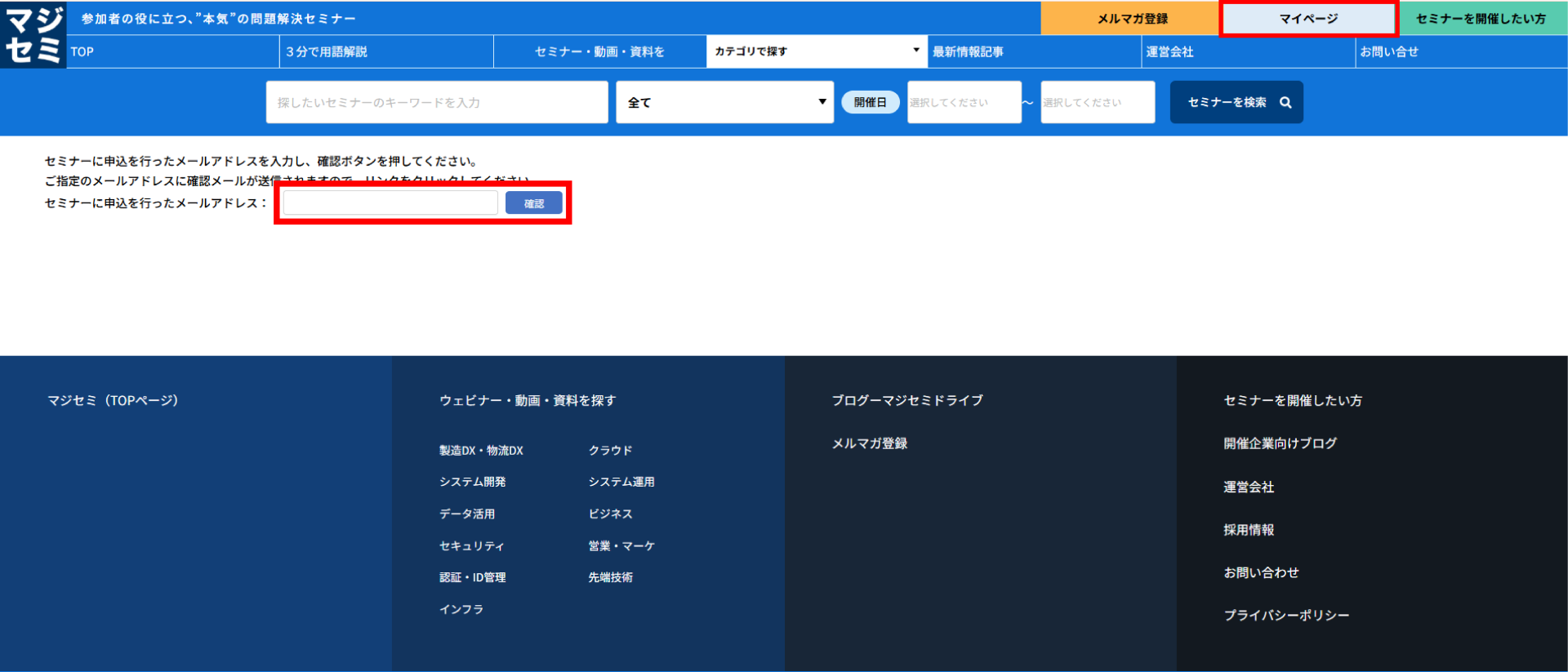
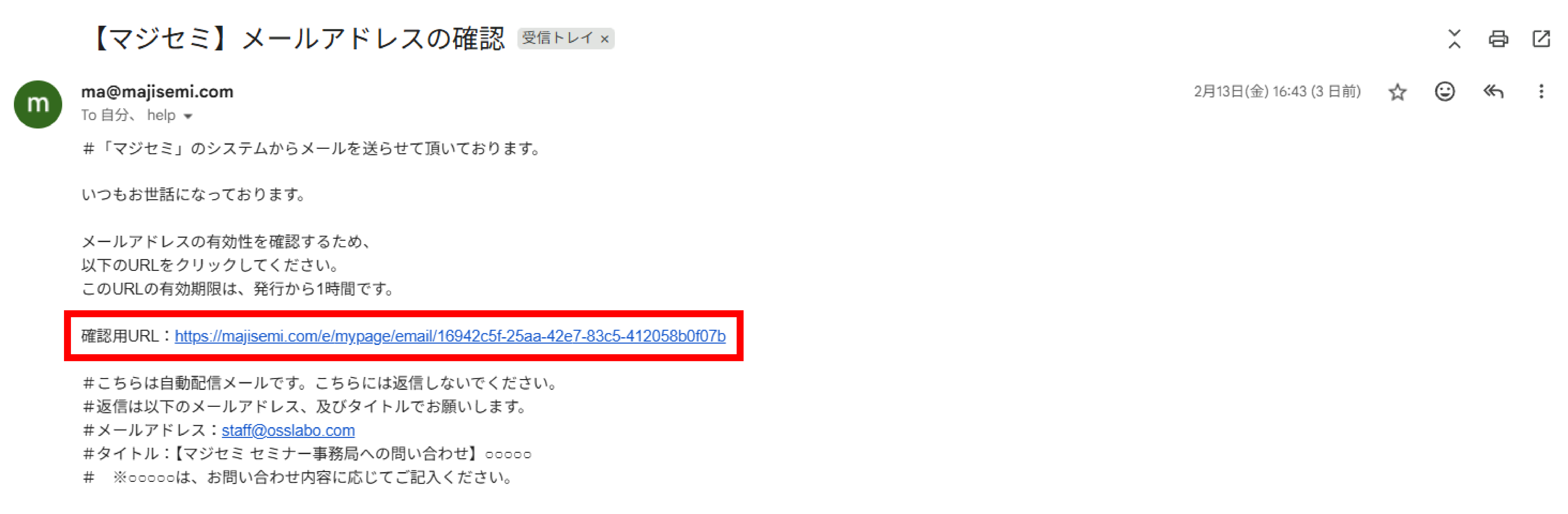
マジセミ公式サイトの右上にある「マイページ」ボタンからメールアドレスを入力し、届いたメールのURLをクリックしてください。
初回以降はこちらのURLよりアクセスいただけます。
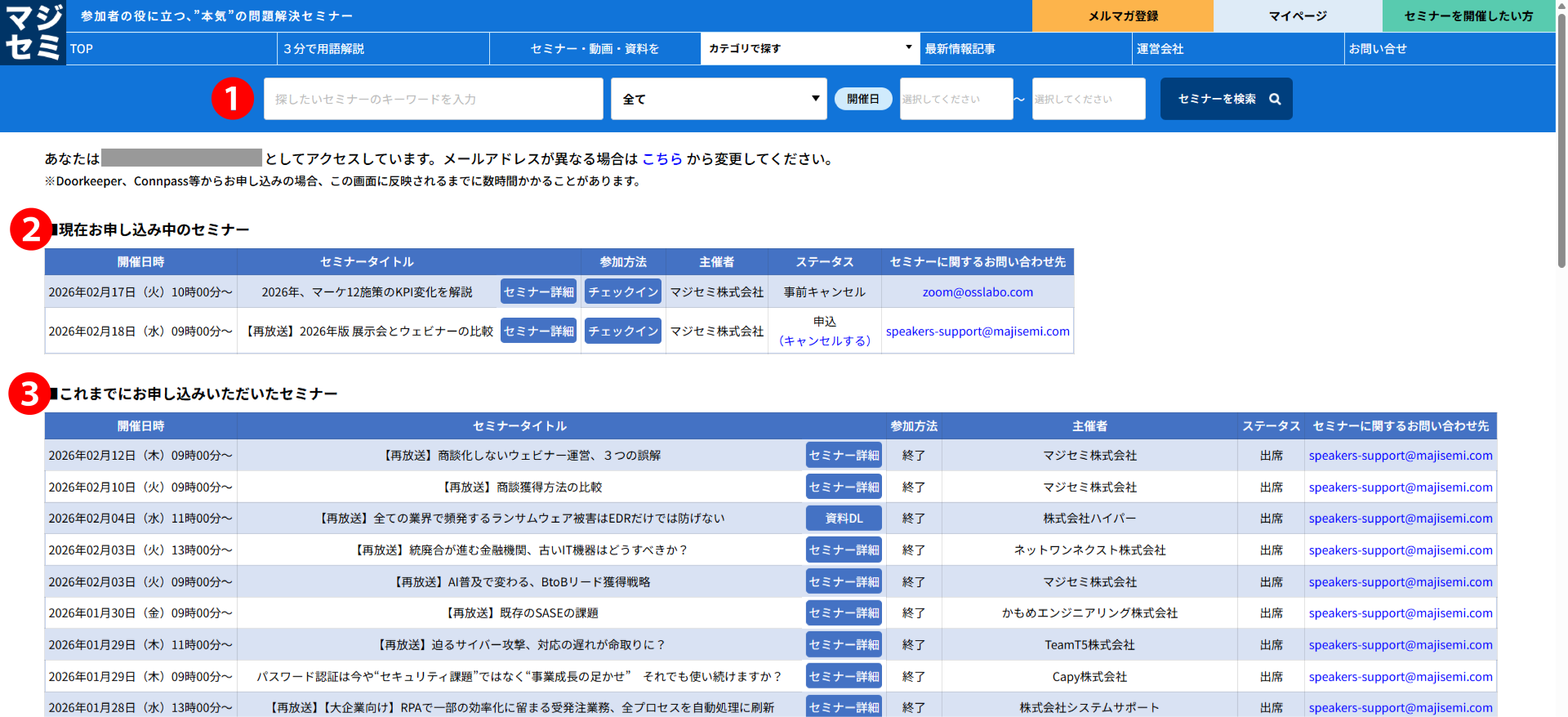
マイページは大きく分けて3つのエリアで構成されています。
セミナーを探したり、アカウント設定を確認したりできます。
直近で参加予定のセミナーが一覧表示されます。
過去に参加・申込したセミナーの履歴が表示されます。
マイページでは、セミナー受講に関する以下の操作がすべて完結します。
興味のあるキーワードや開催日から新しいセミナーを探せます。
自分のステータス(申込中、出席、キャンセルなど)をひと目で把握できます。
都合が悪くなった場合、Web上で簡単に出席辞退が可能です。
開催当日の視聴URLへ直接アクセスできます。
受講後に配布される資料をいつでも確認できます。
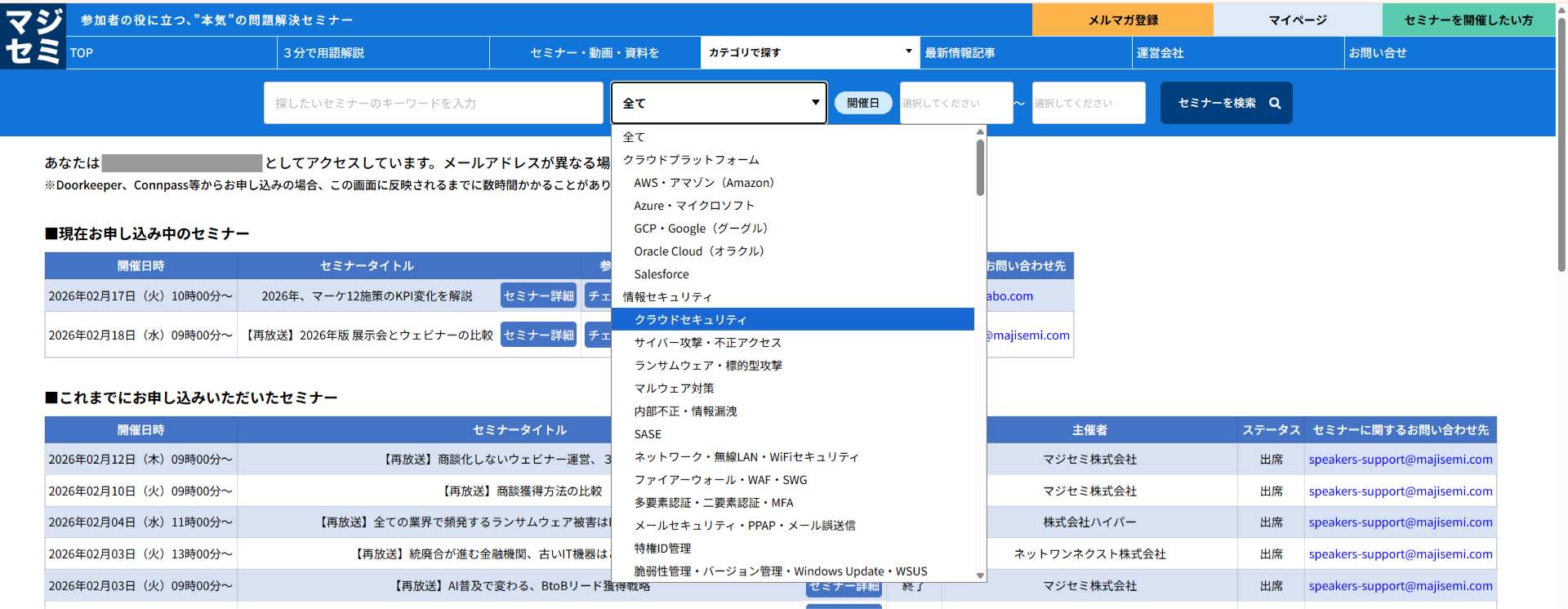
画面中央にある青い検索エリアを使用します。
・「探したいセミナーのキーワード」を入力するか、「カテゴリ」を選択し「セミナーを検索」ボタンを押してください
・開催期間を指定して、ご自身のスケジュールに合うセミナーを絞り込むことも可能です
「現在お申し込み中のセミナー」一覧から、以下の情報を確認できます。
セミナーの開始時間。
現在「申込」状態であるかを確認できます。
右端にそのセミナーの主催者連絡先が表示されています。
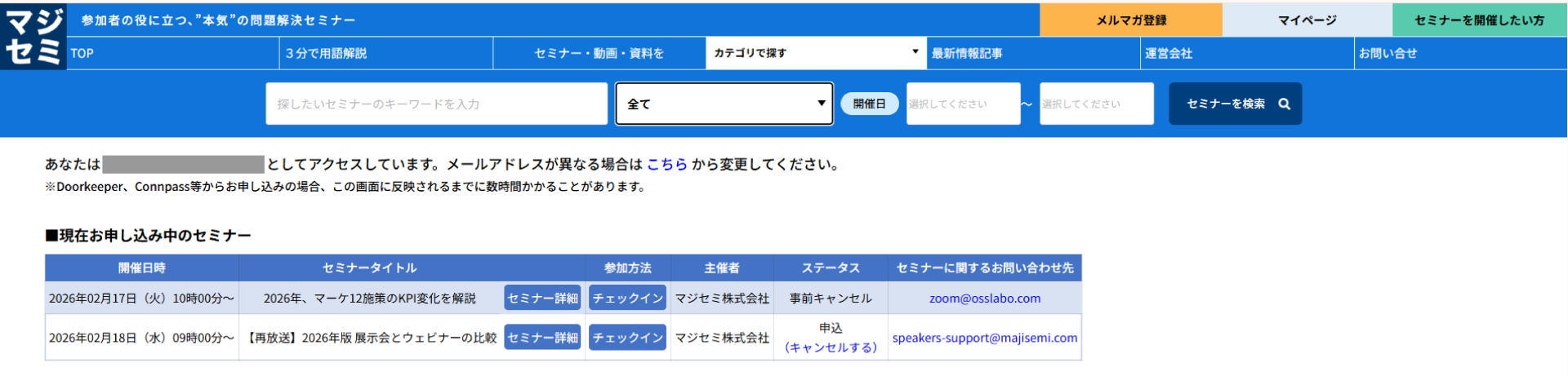
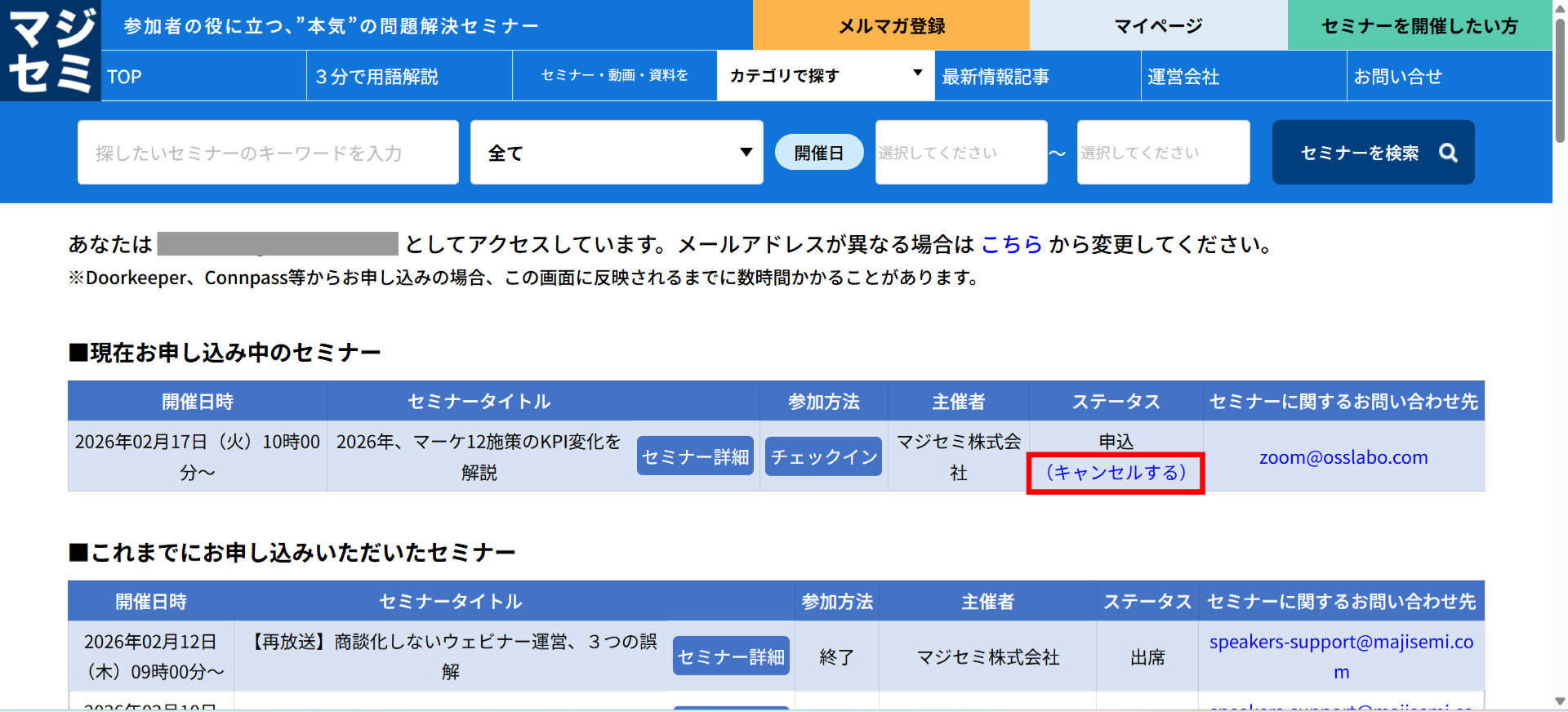
急用などで参加できなくなった場合は、「現在お申し込み中のセミナー」のステータス欄にある「(キャンセルする)」という青いリンクをクリックしてください。自動的にキャンセル処理が行われます。
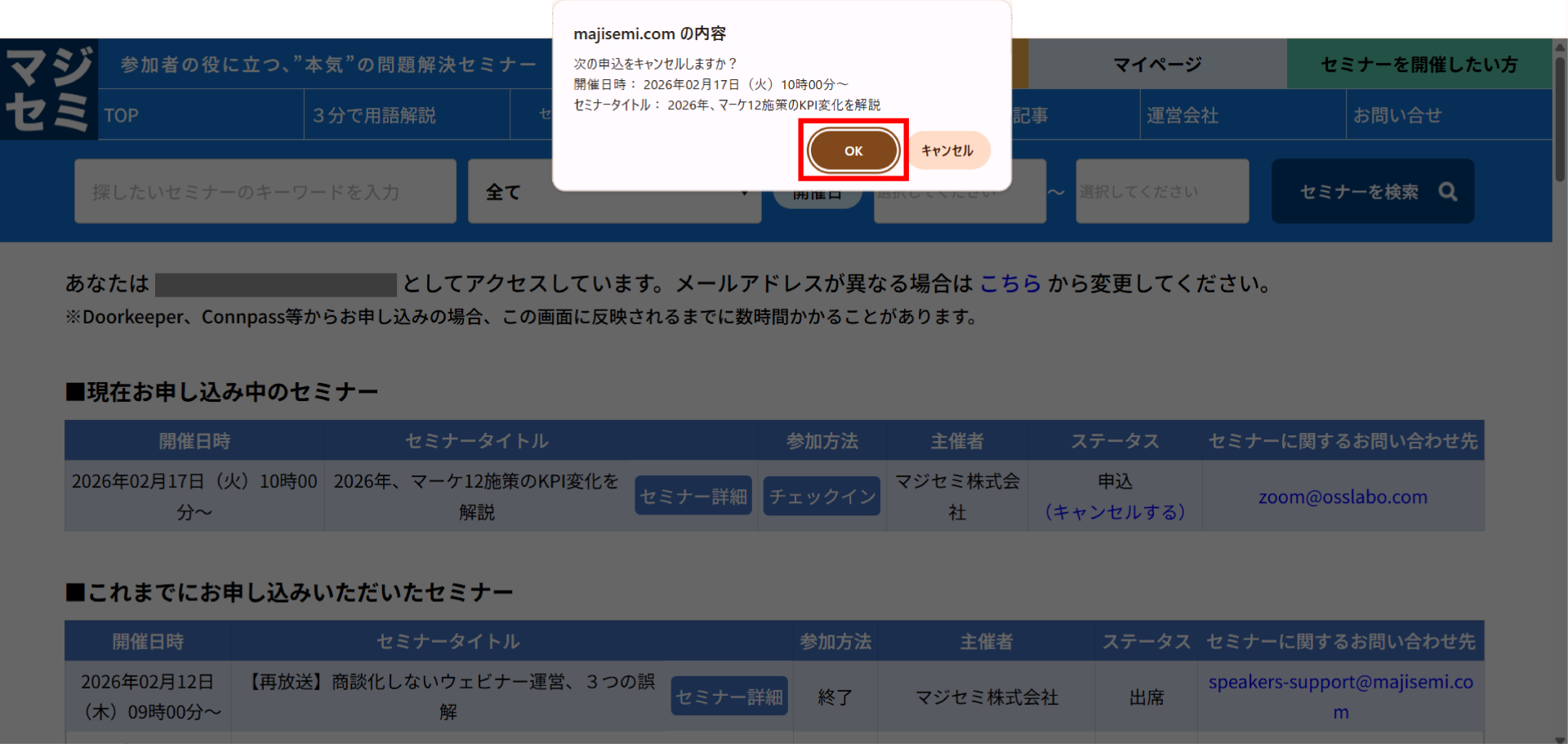
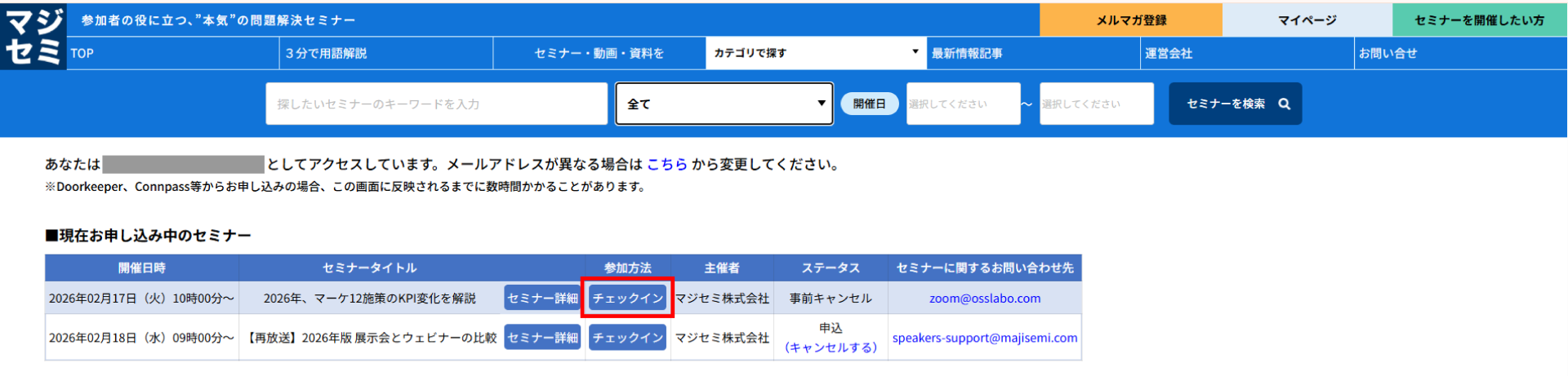
セミナー当日、開始時間が近づきましたらマイページを開いてください。
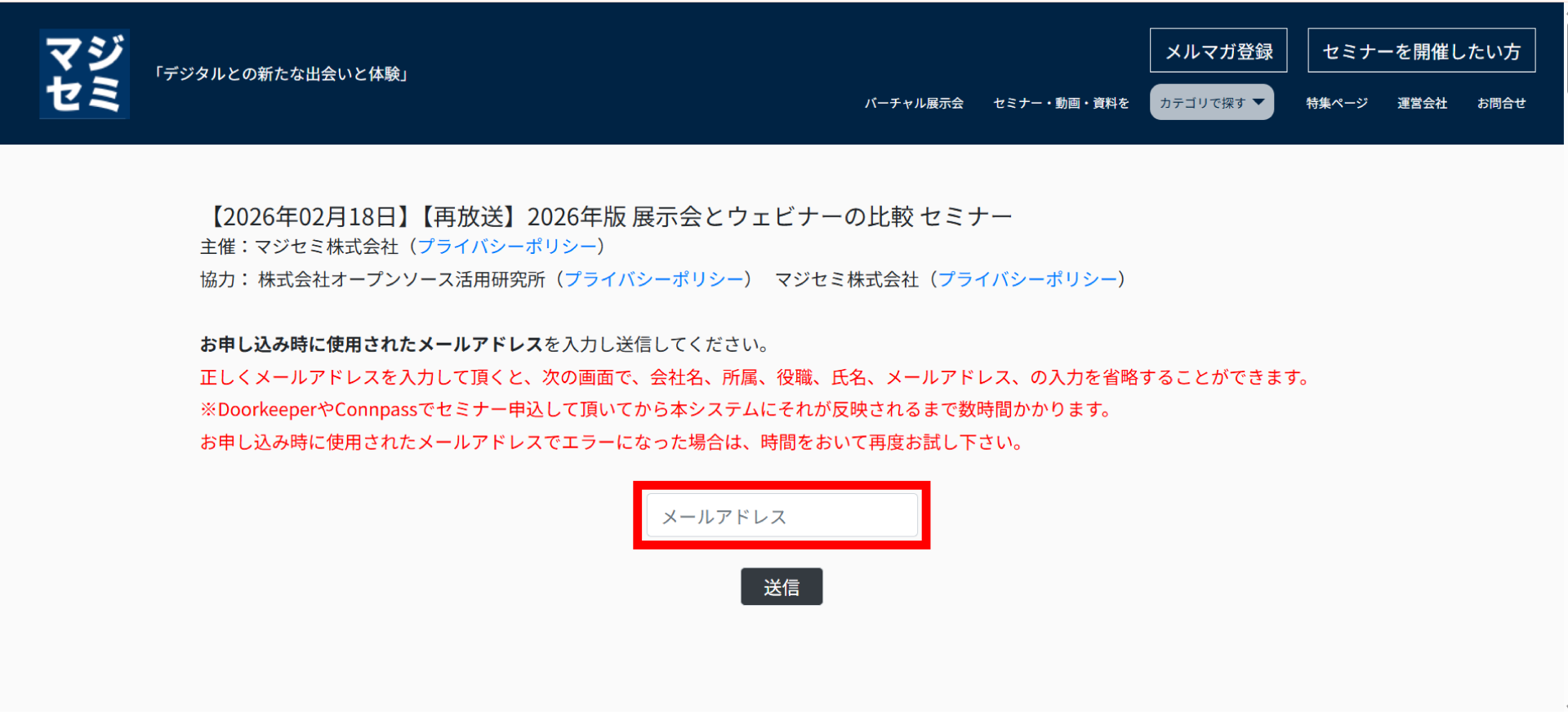
対象セミナーの「参加方法」列にある「チェックイン」ボタンを押下すると、チェックイン画面が立ち上がります。
お申し込み時にご登録いただいたメールアドレスを正しく入力し「送信」ボタンを押下してください。
押下すると視聴用URL(Zoom等)へ遷移し、ウェビナーへご参加いただけます。
「これまでにお申し込みいただいたセミナー」一覧を確認します。
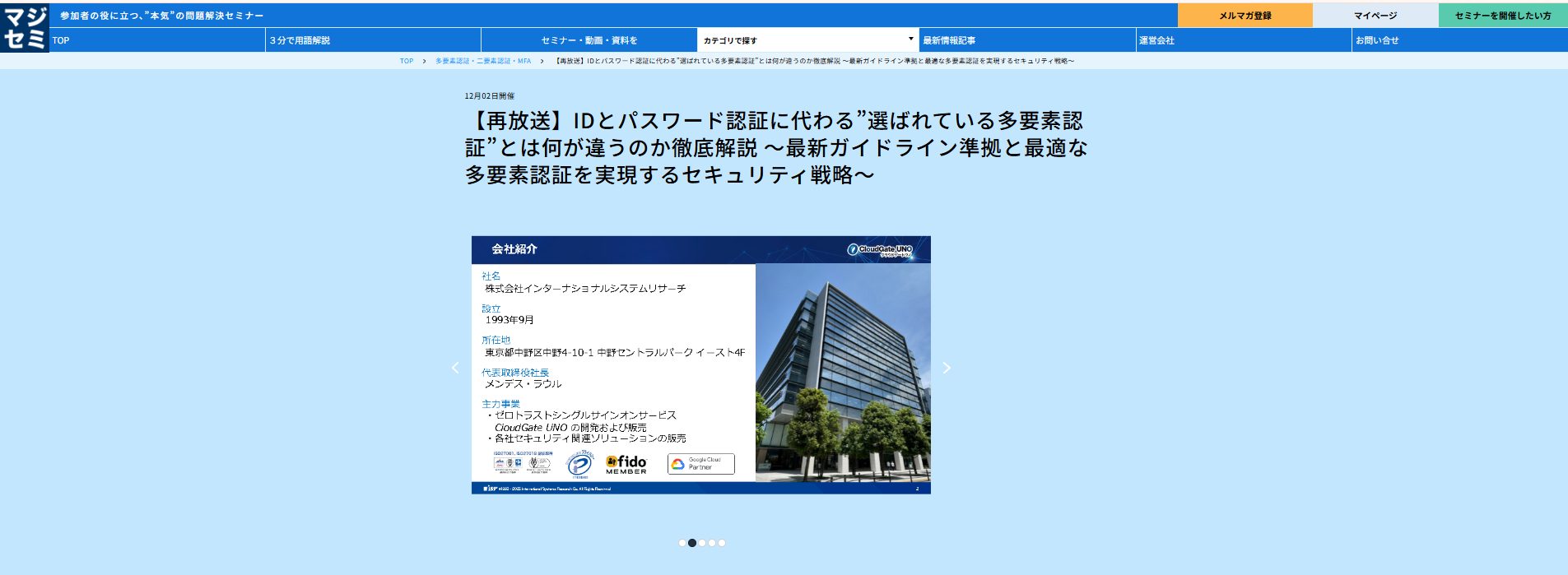
開催1か月後から、ウェビナー投影資料や講演に関連する資料を公開いたします。
ぜひダウンロードして復習などにご活用ください。
※主催者の都合により、非公開/一部のみ公開の場合もございます。あらかじめご了承くださいませ。
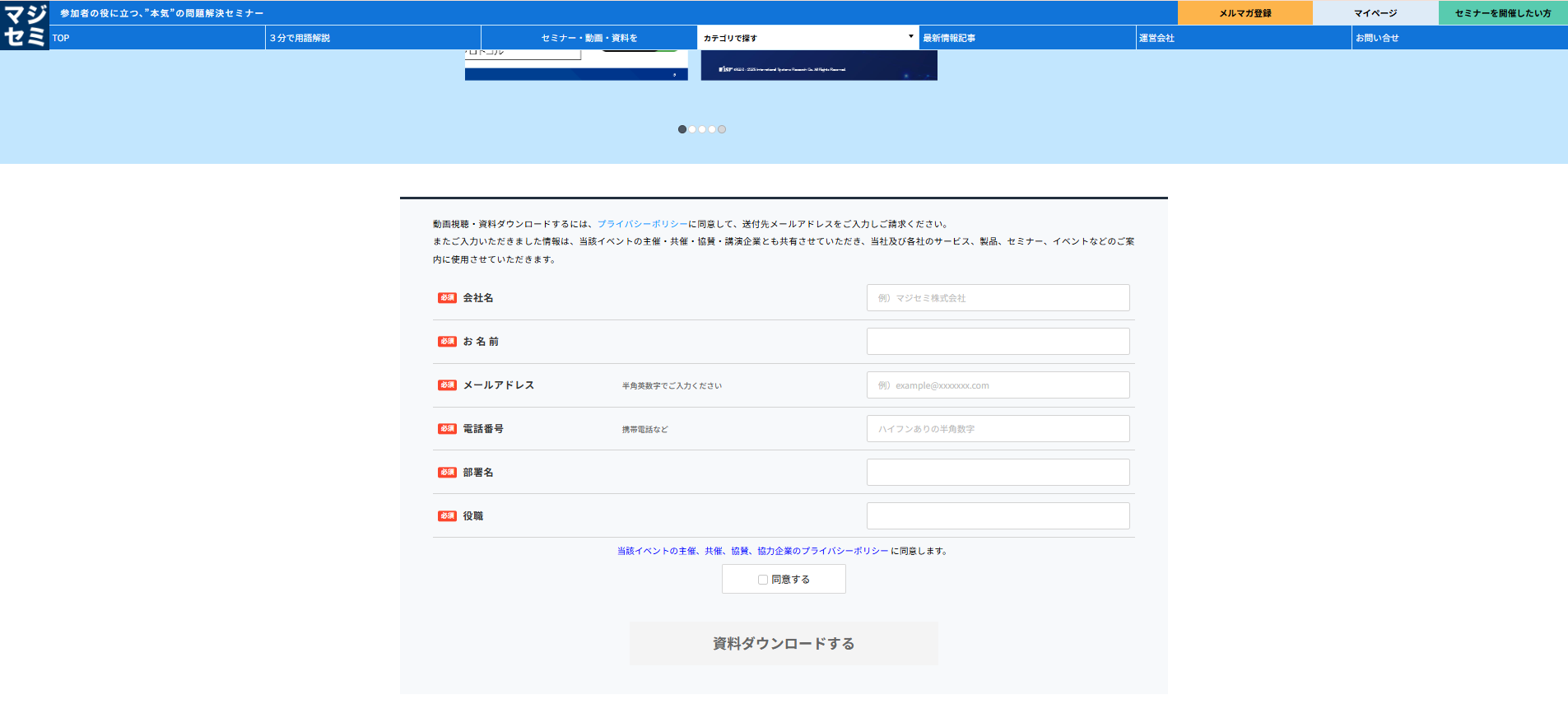
資料が公開されているセミナーにのみ表示されています。ボタン押下後、ダウンロード画面に遷移いたします。
お名前やご連絡先等の情報をご入力後「資料ダウンロードする」ボタンをクリックしてください。
DoorkeeperやConnpass等の外部サイトからお申し込みいただいた場合、マイページに情報が反映されるまで数時間かかることがあります。反映されない場合は、しばらく時間をおいてから再度ご確認ください。
「ログインができない、操作方法がわからない」等の場合は、マイページ画面右上の「お問い合わせ」リンク、または各セミナー行に記載されている「セミナーに関するお問い合わせ先」メールアドレスまでご連絡ください。

